Guía de la versión en desarrollo. El instalador se facilita durante la demo.
Rekordbox→M Channel→Altavoces del MacBook
No necesitas conocer una matriz para empezar. Vamos a conectar una aplicación con una salida que puedas escuchar.
01
PREPARA EL MAC
Abre Platform. Comprueba la salida.
Instala la versión de demo y el componente de audio que te facilitemos. Si macOS pide autorización de administrador, complétala tú. Si el dispositivo no aparece después, cierra las apps de audio y reinicia el Mac.
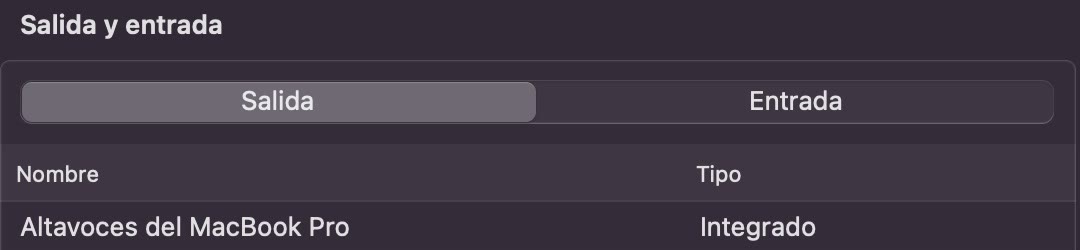
→ Ajustes del Sistema → Sonido → Salida
Para la primera prueba sin mesa, selecciona Altavoces del MacBook Pro —o el nombre de los altavoces de tu Mac— y empieza con volumen bajo. No hace falta cambiar la salida global del Mac a un dispositivo virtual para capturar una aplicación.
En Salida, pulsa «Altavoces del MacBook Pro». Para escuchar la matriz, elige también esos altavoces en Monitores de M Channel.Ver los ajustes de sonido en Apple ↗
02
PERMISOS, CON SU NOMBRE
Permite capturar el audio que eliges.
→ Ajustes del Sistema → Privacidad y seguridad
Cuando Platform lo solicite, revisa Grabación de pantalla y del audio del sistema. El nombre puede variar según la versión de macOS. Para esta prueba utiliza la opción de audio del sistema cuando esté disponible.
Si macOS solicita Micrófono para leer una entrada virtual, ese permiso también habilita las entradas de audio. No hace falta añadir el micrófono físico del portátil a esta ruta. Concede solo los permisos que el flujo elegido solicite.
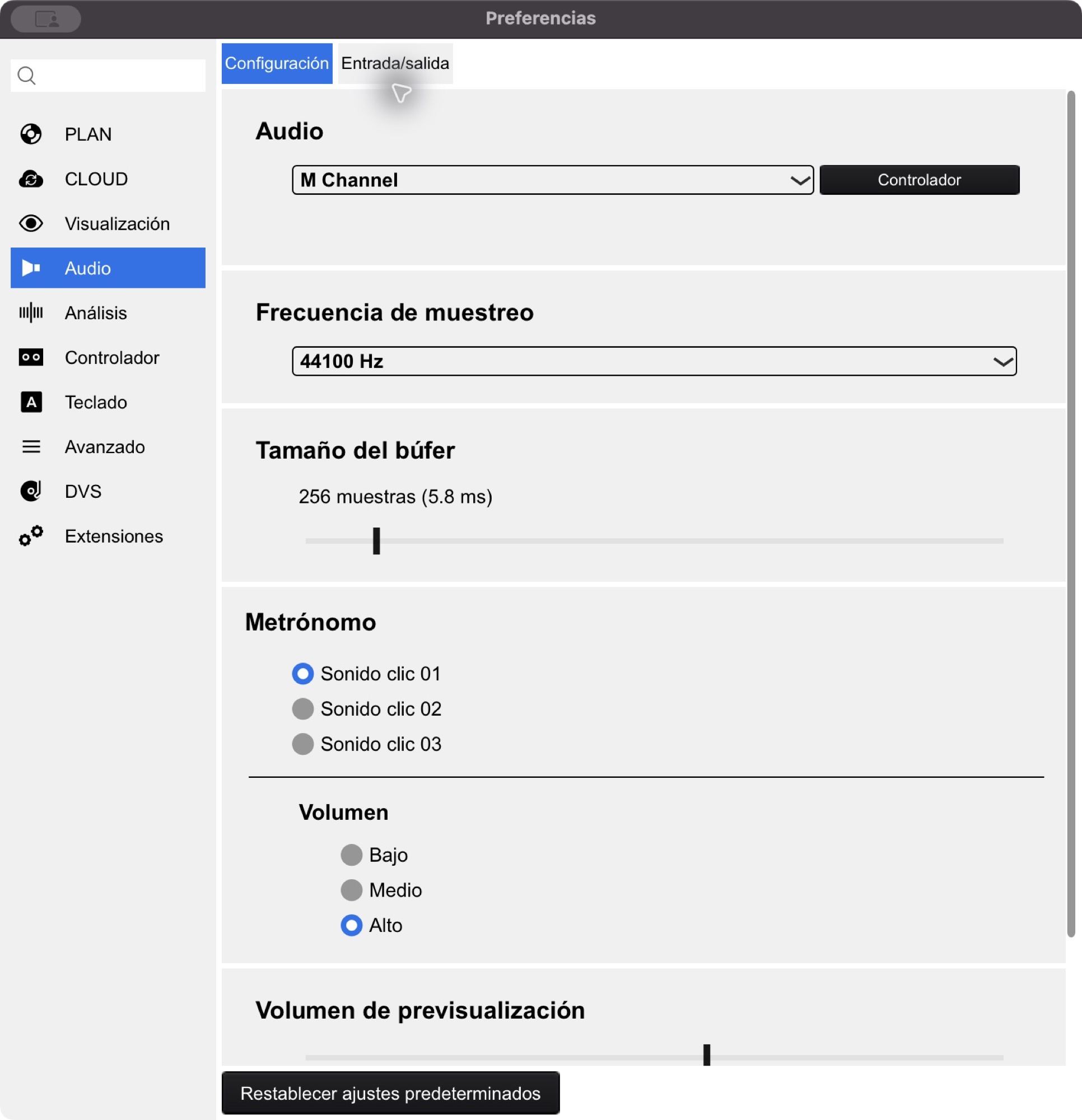
Carga una canción local y pulsa Play en Rekordbox. En Preferencias → Audio puedes consultar el dispositivo de salida. Mantén la configuración que utilices para tu sesión: la ruta de esta guía toma a Rekordbox como aplicación, no como micrófono ni como nombre de un cable.
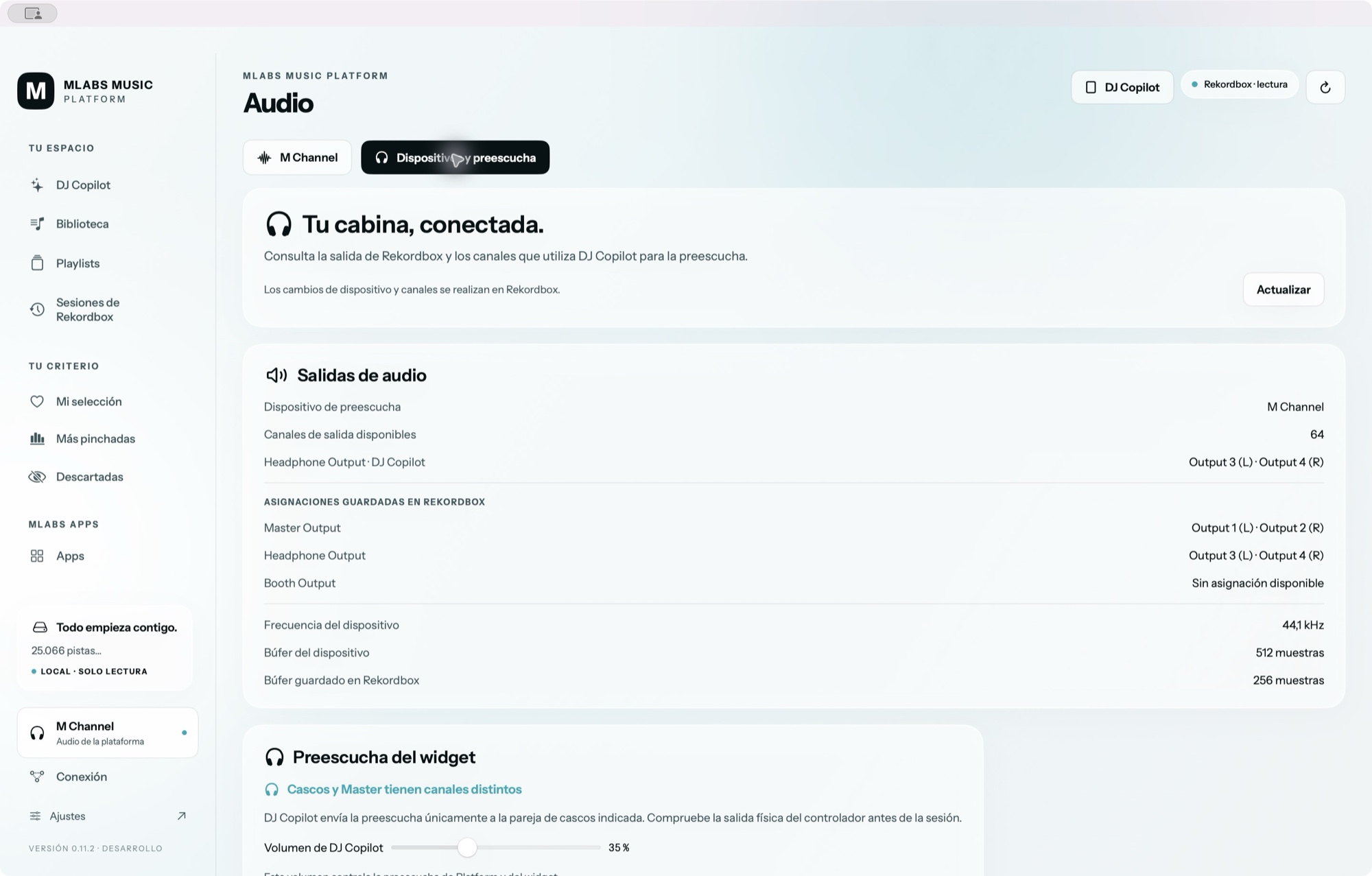
Estas capturas muestran la configuración utilizada en la prueba. El dispositivo de Rekordbox aparece como M Channel, con master 1/2 y cascos 3/4. No significa que esos canales sean ya salidas físicas independientes en tu MacBook.
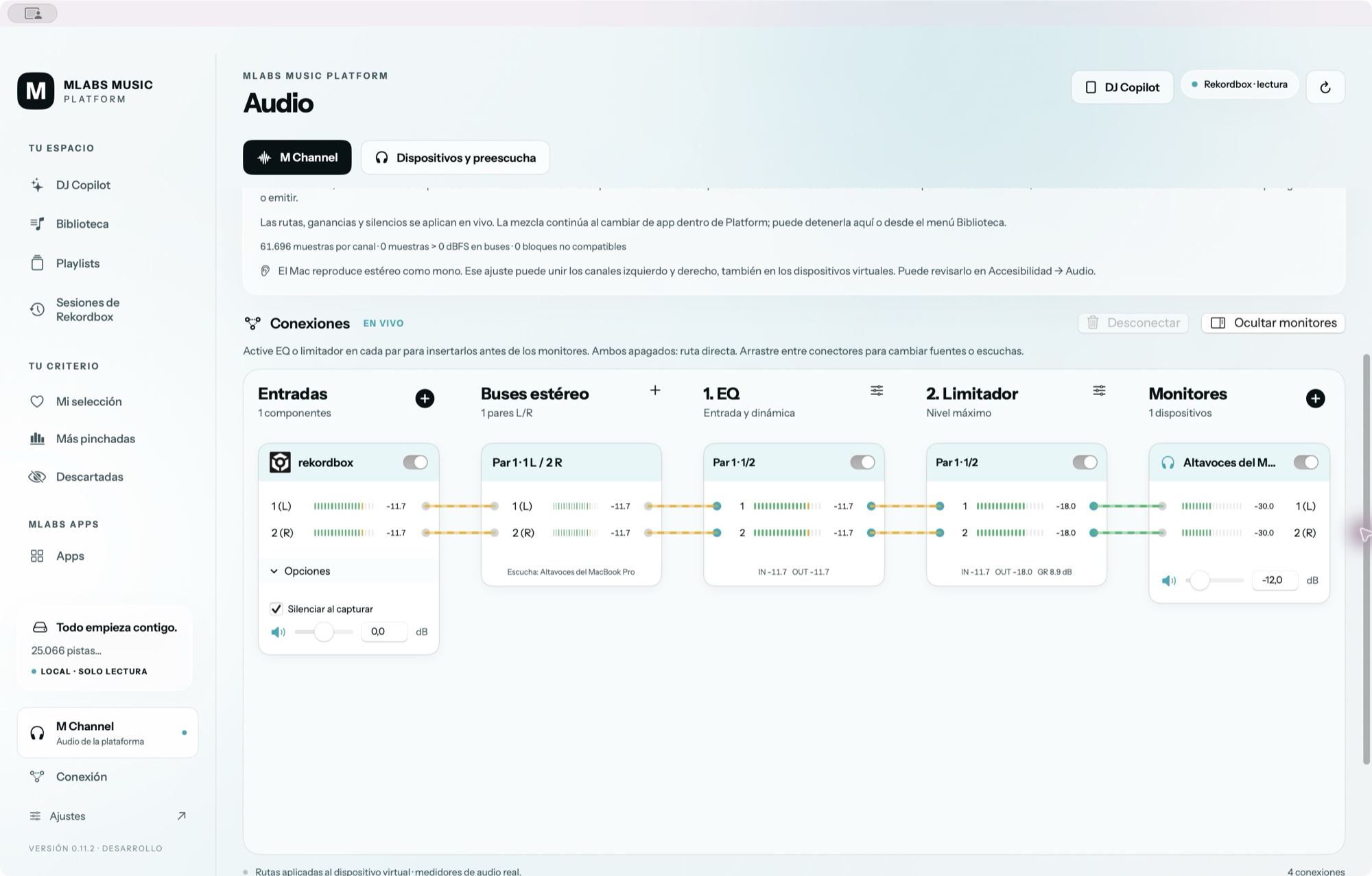
Crea un espacio para tu prueba. En Entradas → Añadir fuente, elige Rekordbox.
Conecta su canal 1 al bus 1 y su canal 2 al bus 2.
En Monitores, añade Altavoces del MacBook Pro y conecta ese par.
Comprueba que fuente, espacio y monitor estén activados. Pulsa Iniciar matriz.
1/2 no son dos decks.
1 es izquierda y 2 es derecha: juntos forman un par estéreo. 3/4 es un segundo par. Ser master o cascos depende de cómo lo asignes.
Si marcas Silenciar al capturar, comprueba primero que el monitor de la matriz está preparado. La opción evita escuchar dos veces la misma aplicación. Detener la matriz libera esa captura.
05
COMPRUEBA EL RECORRIDO
Si entra audio, las barras se mueven.
Con la canción en Play, las barras de la tarjeta de Rekordbox deben moverse. Sigue el recorrido por los cables, los buses y el monitor. Para la primera comprobación puedes dejar EQ y limitador apagados; después actívalos en ese mismo par.
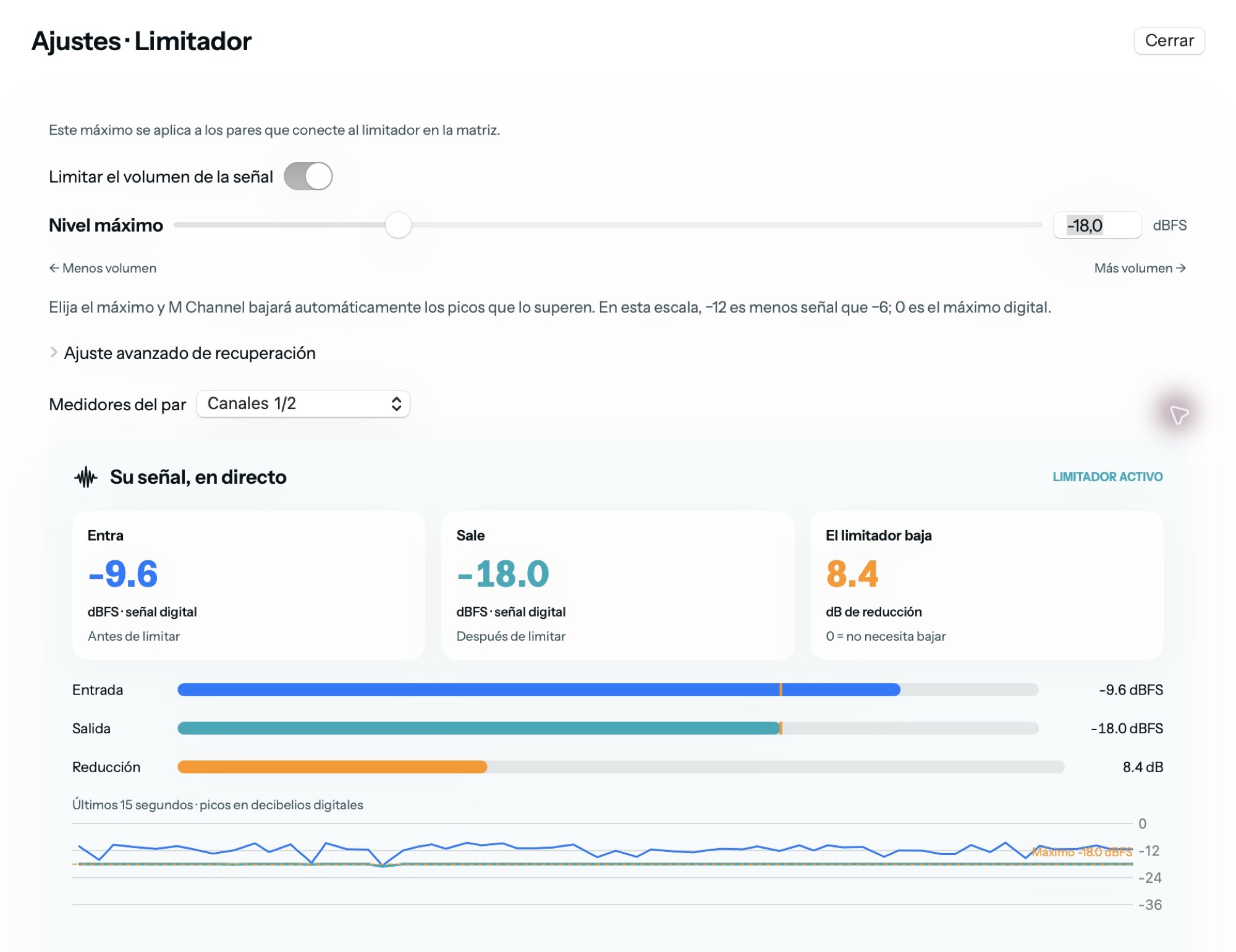
En la prueba grabada, el limitador estaba a −18 dBFS. En un momento se observó una entrada de −11,1, una salida de −18,0 y 6,9 dB de reducción. Son niveles de señal, no el volumen acústico del local.
PRUEBA REAL EN MACOS
Rekordbox → M Channel → Limitador → Monitores
01 · Rekordbox entra en M Channel.Sigue la fuente Rekordbox por los canales hasta el paso del limitador.
Dos vistas grabadas de la misma ruta de audio, en bucle.
UNA LECTURA DE LA PRUEBA
Entra
−11,1 dBFS
Sale
−18,0 dBFS
Se reduce
6,9 dB
Valores registrados durante la reproducción. La señal digital no mide los decibelios de la sala.
CUANDO CONECTES TU CONTROLADOR
El público escucha el master. Tú decides la preescucha.
MASTER OUTPUT
La salida al público.
En Rekordbox asigna el master a la pareja física que alimente el equipo de sonido.
HEADPHONE OUTPUT
La salida a tus cascos.
Asigna la preescucha a otra pareja física del controlador. Confirma dispositivo y canales en Audio de Platform.
MACBOOK SIN MESA
Un altavoz no son dos salidas.
Si diriges master y preescucha a los mismos altavoces del Mac, se oyen por el mismo sitio. Los números 1/2 y 3/4 por sí solos no crean aislamiento.
Las capturas y las animaciones se obtuvieron con los altavoces del MacBook Pro. La salida de cascos de un controlador no forma parte de esta prueba.
SI NO SUENA
Revisa en este orden.
¿Avanza la canción?Si Rekordbox está en pausa, no hay audio que capturar.
¿Se mueve la entrada?Revisa la aplicación elegida, que esté activada y el permiso de audio. Si añades una fuente nueva, reinicia la matriz.
¿Están conectados los dos canales?1 → 1 y 2 → 2 para el primer par estéreo.
¿Se mueve el monitor?Revisa sus cables, que esté activado y que no esté silenciado.
¿El monitor es una salida que puedes oír?Para esta prueba, elige los altavoces del MacBook. Un dispositivo virtual por sí solo no es un altavoz.
¿Se oye doble?Revisa la escucha original de la aplicación y «Silenciar al capturar». Evita añadir a la vez dos fuentes que lleven el mismo audio.
ANTES DE EMPEZAR
Buenas preguntas. Respuestas claras.
¿Por qué aparecen M Channel y M Channel Pass-Thru?+
M Channel publica la mezcla terminada para otras aplicaciones. Pass-Thru permite un recorrido virtual de entrada cuando configuras esa ruta. Esta guía usa una fuente por aplicación: selecciona Rekordbox en Entradas y un monitor físico para escuchar. No añadas una entrada virtual adicional de esa misma música sin necesitarla.
¿Tengo que dejar activado el micrófono del portátil?+
No para capturar Rekordbox por aplicación. El permiso del sistema llamado Micrófono puede solicitarse al leer una entrada virtual; autorizarlo no obliga a usar el micrófono físico. Para el ejemplo no añadas ese micrófono como fuente.
¿Puedo poner el limitador a 95 dB de sala?+
La aplicación limita la señal digital. Para hablar de 95 dBA en la sala necesitas medición y calibración acústica. Esta guía no convierte un fader o un número digital en una medida real de presión sonora.
¿Qué pasa si macOS reproduce estéreo como mono?+
El ajuste de accesibilidad puede unir izquierda y derecha. Para comprobar una separación estéreo, revisa Ajustes del Sistema → Accesibilidad → Audio. No necesitas cambiarlo para comenzar a escuchar una mezcla.
EL SIGUIENTE PASO
Haz sitio a lo próximo que puedes crear.
Conoce MLABS Music Platform y sus aplicaciones. Cuéntanos cómo trabajas. Ayúdanos a dar forma a lo que viene.
Conocer MLABS Music ↗Una plataforma para DJs y músicos · En desarrollo para macOS · Demos bajo solicitud